スマートフォンの通話料がおトクになる!





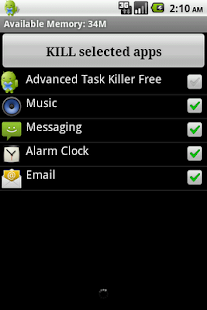
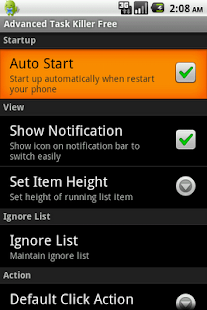

使用していないアプリをまとめて終了させる
動作不安定になったらアプリを終了させよう
Androidは、複数のアプリを起動して切り替えながら利用できるが、起動中のアプリが増えてくると動作が重くなったりフリースしてしまいます。
Androidは、複数のアプリを起動して切り替えながら利用できるが、起動中のアプリが増えてくると動作が重くなったりフリースしてしまいます。
有料アプリの支払い方法をPlayストア上で変更する
複数の支払い方法から好きなものを選択
Android端末に標準搭載されている「Playストア」で有料アプリを購入する場合は、あらかじめGoogleアカウントにクレジットカード情報もしくはドコモが提供している「SPモード」のコンテンツ決済サービス(アプリ購入料金が携帯電話の利用料金と一緒に請求されるドコモの決済サービス)が紐付いている必要があります。
Android端末に標準搭載されている「Playストア」で有料アプリを購入する場合は、あらかじめGoogleアカウントにクレジットカード情報もしくはドコモが提供している「SPモード」のコンテンツ決済サービス(アプリ購入料金が携帯電話の利用料金と一緒に請求されるドコモの決済サービス)が紐付いている必要があります。
テザリング機能を活用して外部機器をWi-Fi接続してみよう
スマートフォンで外部機器をネット接続
テザリングとは、スマートフォンをルータのように機能させ、パソコンや外部機器をインターネットに接続させる仕組みの事です。
テザリングとは、スマートフォンをルータのように機能させ、パソコンや外部機器をインターネットに接続させる仕組みの事です。
デフォルトの起動アプリを設定しなおす
複数の類似アプリを使い分けるテクニック
URLやファイルをタップして開く際に、その種のファイルを開けるアプリが複数インストールされていると、どのアプリで開くかを聞いてきます。
URLやファイルをタップして開く際に、その種のファイルを開けるアプリが複数インストールされていると、どのアプリで開くかを聞いてきます。
ホーム画面にフォルダを作ってアプリを整理する
ホームのアイコンが増えたら整理しよう
アプリを追加インストールしてホーム画面においていくと、次第に数が増えて使いたいアプリをなかなか見つけられなくなってしまいます。
アプリを追加インストールしてホーム画面においていくと、次第に数が増えて使いたいアプリをなかなか見つけられなくなってしまいます。
無料のWi-Fiスポットで外出先でも高速インターネット接続
高速なWi-Fi回線を外出先でも利用したいなら
Android端末を扱っているドコモ、au、ソフトバンクの3キャリアでは、下の表にまとめたように、それぞれ独自の公衆無線LANサービスを提供しています。
ドコモは【ドコモ公衆無線LANサービス(mzone)】 、auは【au Wi-Fi SPOT】、ソフトバンクは【ソフトバンクWi-Fi Spot】といった名称で、どのサービスも現時点では無料で使うことが可能です(2012年6月17日現在では無料だが、キャリアによっては今後有料サービスに移行する予定)。
ただし、各サービスを無料で利用できる条件や契約状況はキャリアごとに異なっているので公式サイトなどで事前に確認しましょう。
また、各公衆無線LANへ接続するための設定アプリも各キャリアから無料配信されている。ここでは、ドコモの【docomo Wi-Fiかんたん接続】アプリでの設定方法を簡単に紹介しておきます。
Android端末を扱っているドコモ、au、ソフトバンクの3キャリアでは、下の表にまとめたように、それぞれ独自の公衆無線LANサービスを提供しています。
ドコモは【ドコモ公衆無線LANサービス(mzone)】 、auは【au Wi-Fi SPOT】、ソフトバンクは【ソフトバンクWi-Fi Spot】といった名称で、どのサービスも現時点では無料で使うことが可能です(2012年6月17日現在では無料だが、キャリアによっては今後有料サービスに移行する予定)。
ただし、各サービスを無料で利用できる条件や契約状況はキャリアごとに異なっているので公式サイトなどで事前に確認しましょう。
また、各公衆無線LANへ接続するための設定アプリも各キャリアから無料配信されている。ここでは、ドコモの【docomo Wi-Fiかんたん接続】アプリでの設定方法を簡単に紹介しておきます。

登録:
投稿 (Atom)